Screen Studio 是 macOS 上做演示视频的标杆工具,自动缩放、光标平滑、背景美化一套下来,随手录屏就能出产品级效果。但它授权费不便宜,而且只支持 Mac——Windows 用户想用都用不了。
Recordly 是它的开源平替:GitHub 上 1.6 万 Star,AGPL 协议,Windows / macOS / Linux 三端都能跑,功能覆盖自动缩放、光标美化、点击动画、画框背景和时间线编辑,导出 MP4 或 GIF,完全不收费、无水印、无时长限制。
它到底能做什么
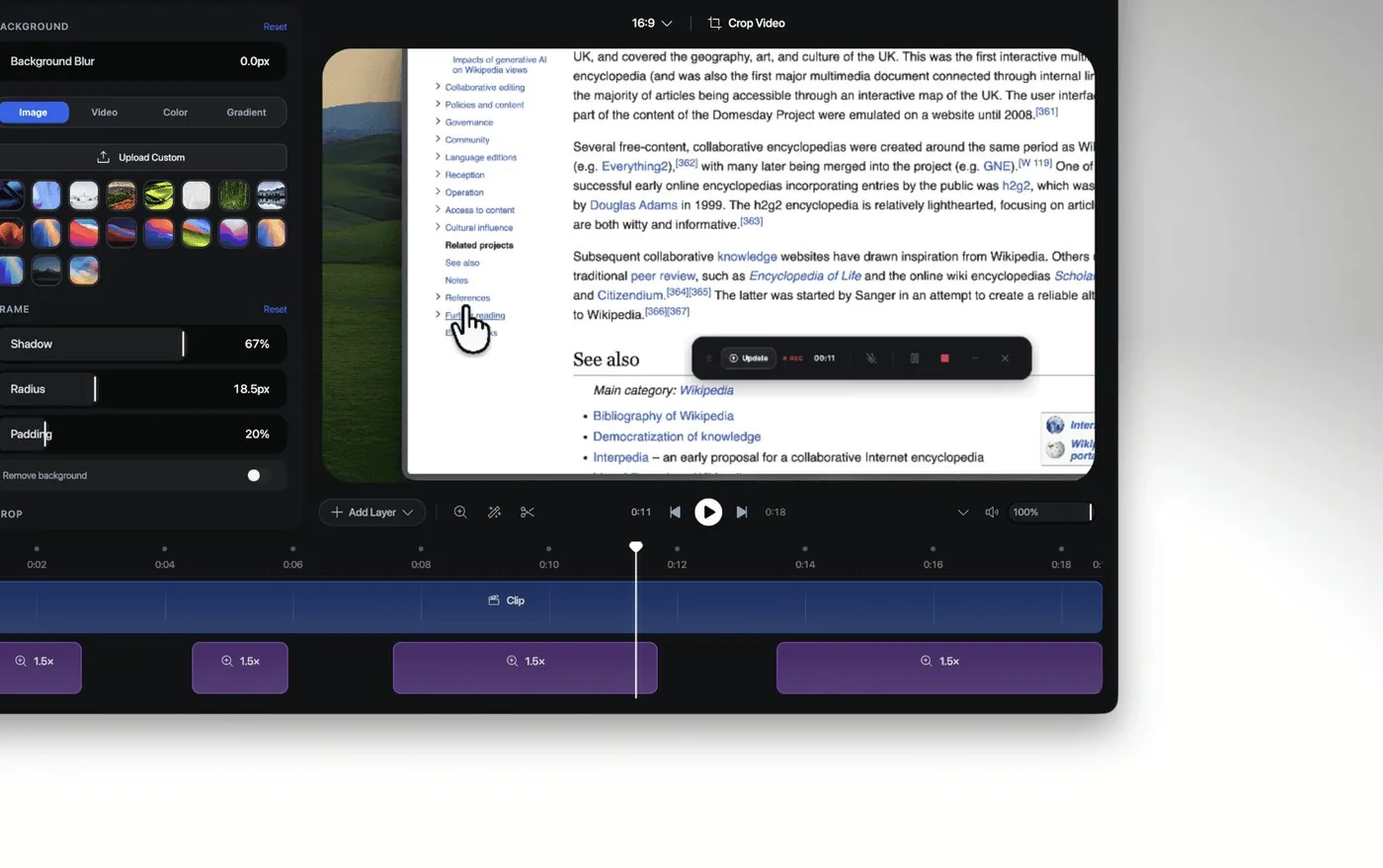
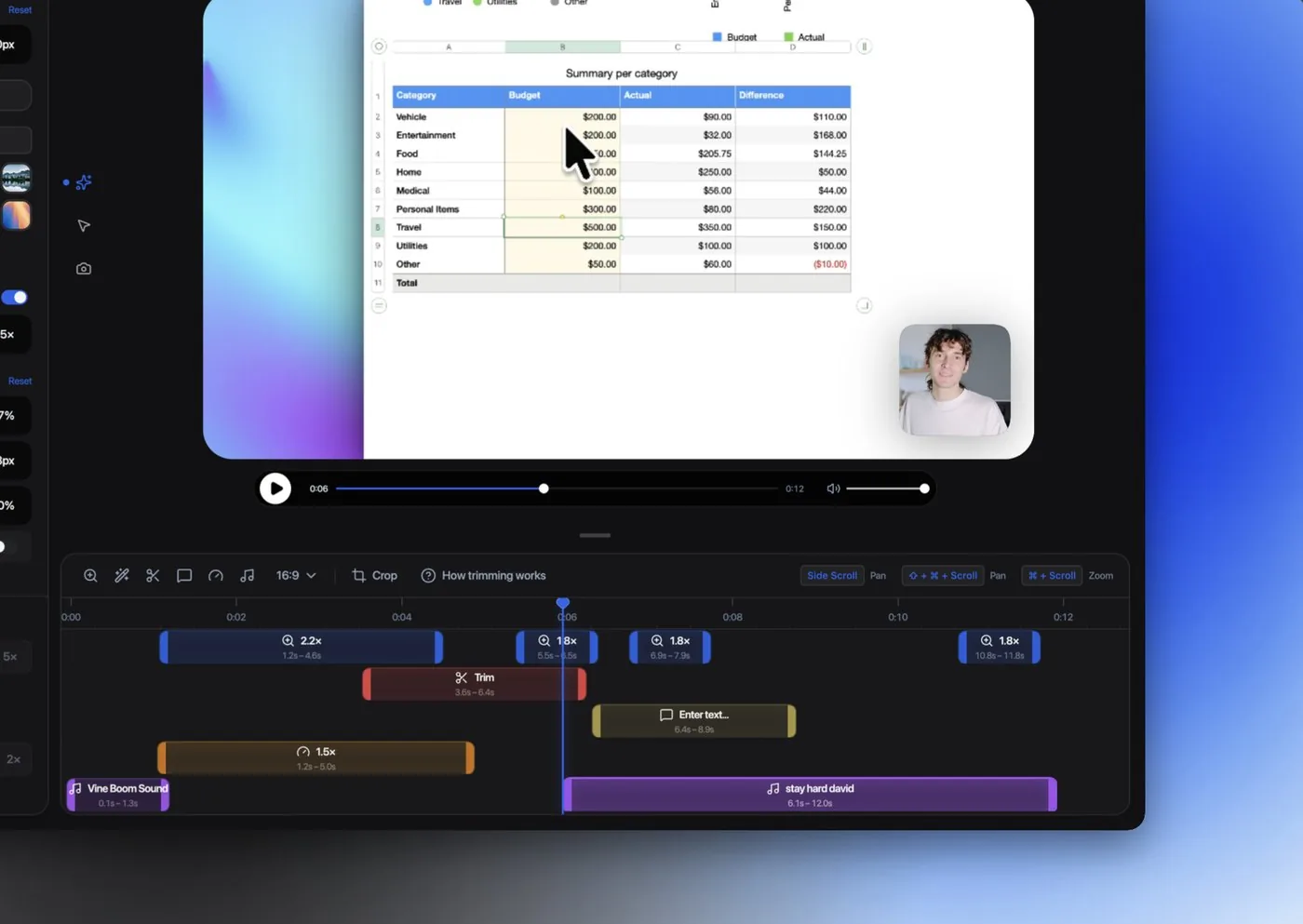
- 自动缩放:录完根据鼠标活动自动生成缩放片段,点到哪放大哪,不满意的时间线上一拖就能改
- 光标美化:系统光标换成 macOS 风格,加上平滑移动和点击回弹动画
- 画框背景:壁纸、渐变、内边距、圆角、阴影,一键把白底录屏变成产品宣传图
- 摄像头气泡:人脸小窗跟着缩放联动,画面推进时自动缩小、不挡内容
- 时间线编辑:裁剪、变速、加注释,不用另外开剪辑软件
- 导出:MP4 / GIF,任意比例;工程存成 .recordly 文件,随时回来接着改
和 Screen Studio 的差距(说实话)
- 自动缩放的判断准确率大约八成,偶尔要手动修一下,Screen Studio 更聪明
- 它是 Electron 应用,编辑时内存能占到 1GB 以上,老机器会有点吃力
- 导出靠 ffmpeg,5 分钟 1440p 工程大约 90 秒,比原生慢,但能接受
- Linux 上可能出现系统光标和软件光标同时显示,作者在说明里也承认了
但它给了 Screen Studio 给不了的三样东西:跨平台(Windows、Linux 能用)、零成本(不按台收费,五人团队=五份授权 vs 0)、源码可改。
上手四步
- 1. 从下面网盘下载对应系统的安装包(自己编译的 Mac 版要执行一次 xattr 去隔离命令,下现成包不用)
- 2. 首次打开授权「屏幕录制」权限,macOS 14 以上走系统自带 ScreenCaptureKit
- 3. 点录制 → 选窗口或全屏 → 正常操作,光标轨迹会自动记录
- 4. 录完进时间线,调缩放、换背景、加圆角,导出 MP4 或 GIF
适合谁,不适合谁
适合:做产品演示、软件教程、操作讲解的独立开发者、UP 主、课程作者;预算有限但想要「看起来很专业」的效果。
不适合:追求极致轻量(用系统自带录屏就够)、每天要出大量成片(时间就是钱,直接买 Screen Studio 更划算)、需要云端协作和团队素材库的团队。
常见问题
- 完全免费吗?是,开源项目,无内购、无水印、无时长限制。
- 能商用吗?可以,但要遵守开源协议(AGPL 3.0),具体条款看仓库 LICENSE。
- 和 OBS 有什么区别?OBS 是直播、多源采集工具,Recordly 重在录完之后的自动化美化,定位完全不同。
- Mac 能装吗?能,macOS 14 及以上支持最好,系统版本低的建议直接下现成安装包。
开源仓库:webadderallorg/Recordly,协议 AGPL 3.0。不想折腾 GitHub 的话,下面已经打包好三平台安装包,解压就能装。
🖥️ 软件截图
📥 资源获取
已打包 Windows / macOS / Linux 三平台安装包和安装说明,选一个网盘存下来就行,建议先转存再下载,避免链接失效走丢。
链接失效?加站长微信 lo99co 报资源编号,第一时间补档。
1 本站永久网址:https://aihub66.com ,建议收藏防走丢
2 本站的文章部分内容可能来源于网络,仅供大家学习与参考,如有侵权,请联系站长微信lo99co进行删除处理。
3 本站一切资源不代表本站立场,并不代表本站赞同其观点和对其真实性负责。
4 本站一律禁止以任何方式发布或转载任何违法的相关信息,访客发现请向站长举报。
5 本站资源大多存储在云盘,如发现链接失效,请联系我们我们会第一时间更新。
喜欢就支持一下吧