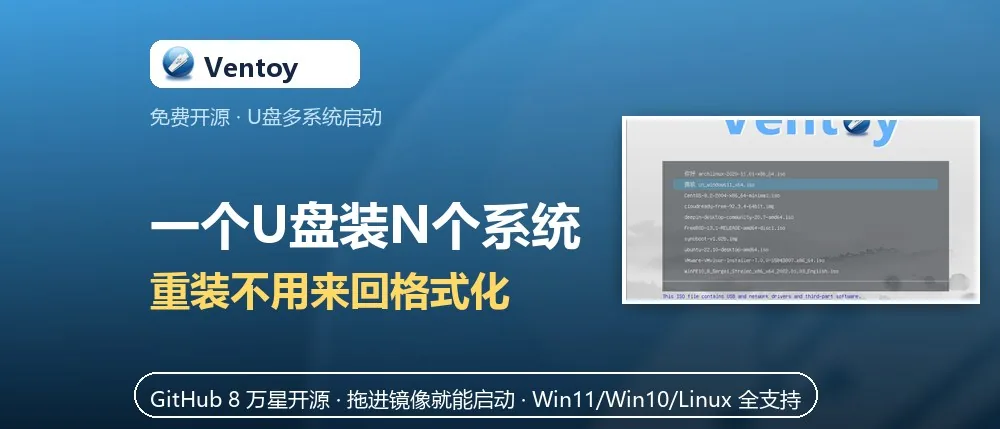
重装系统这件事,U 盘最折腾:写一个镜像就要格一次盘,装完 Win10 想再试试 Win11 或者 Linux,又得从头来一遍,U 盘里存的文件还得先搬走。
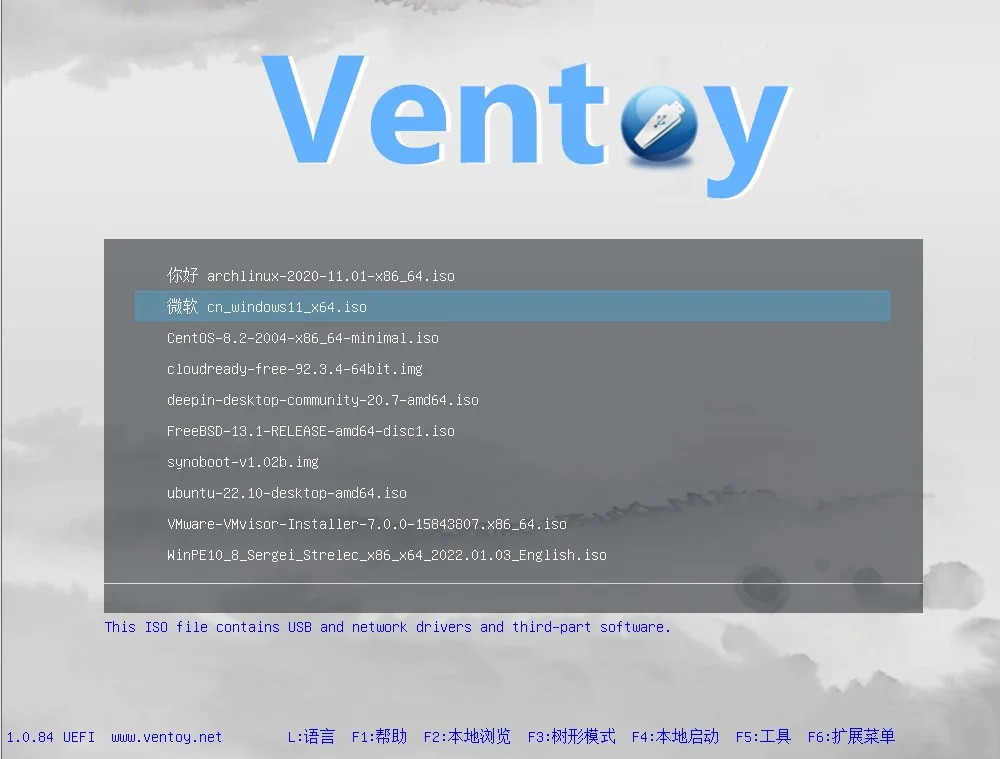
Ventoy(ventoy.net)把这事变成了拖文件:U 盘装一次 Ventoy,之后想装什么系统,直接把 ISO 镜像复制进 U 盘,开机自动出菜单,想启动哪个点哪个。一个 64G 的 U 盘同时塞 Win11、Win10、PE、Ubuntu 都没问题,剩下的空间照常存文档照片。
产品亮点:
- 不用反复写盘:装好一次 Ventoy,换系统只是往 U 盘里拷个 ISO,不用每次都用刻录工具重写
- 多系统共存:Windows、Linux、PE 镜像随便放,开机菜单里上下选择,还带树形模式
- U 盘照常用:剩下的空间当普通 U 盘使,存文件拷照片互不影响
- 新老电脑都能启动:Legacy BIOS 和 UEFI 都支持,安全启动也支持,老机器不用改设置
- 开源才放心:GPL-3.0 协议,GitHub 8 万+ 星标,Windows 和 Linux 都能制作启动盘
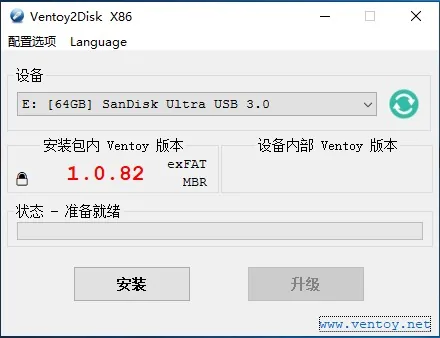
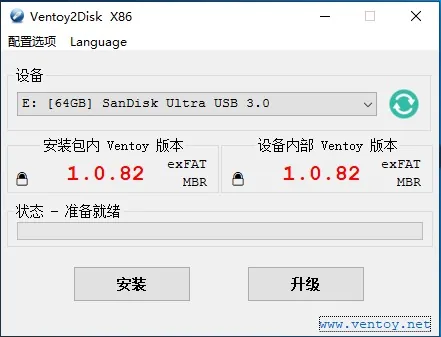
三平台怎么选:压缩包里的 windows.zip 给 Windows 用,解压双击 Ventoy2Disk.exe 就行;linux.tar.gz 给 Linux 用,跑 Ventoy2Disk.sh;Ventoy 官方没有 Mac 版制作工具,Mac 用户可以用附带的 livecd.iso 配合 balenaEtcher 写盘启动,不过只有 Intel 芯片的 Mac 能启动,Apple 芯片不支持。包里 README.txt 写了逐平台步骤,照着做就行。
提醒一句:制作启动盘会清空 U 盘,里面的重要文件先备份;ISO 镜像从官网或微软官方渠道下载,来路不明的镜像别往里放;碰到老主板启动不了的,在 Ventoy 配置里把分区类型换成 MBR 再试。
🖥️ 网站截图
📥 资源获取
📥 Ventoy 启动盘制作工具(Windows)
Windows 制作工具 + Linux 制作工具 + LiveCD 启动镜像都打包好了,Mac 也能用(见下方说明)。建议先转存到自己网盘再下载,避免链接失效走丢。
链接失效?加站长微信 lo99co 报资源编号,第一时间补档。
1 本站永久网址:https://aihub66.com ,建议收藏防走丢
2 本站的文章部分内容可能来源于网络,仅供大家学习与参考,如有侵权,请联系站长微信lo99co进行删除处理。
3 本站一切资源不代表本站立场,并不代表本站赞同其观点和对其真实性负责。
4 本站一律禁止以任何方式发布或转载任何违法的相关信息,访客发现请向站长举报。
5 本站资源大多存储在云盘,如发现链接失效,请联系我们我们会第一时间更新。
喜欢就支持一下吧